【限时活动】送硬件设备 活动正在进行中...
查看详情



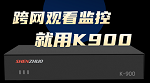




神卓K900/K900mini云监控设备使用教程(2026款)
1、绑定设备
2、设备连接与设置
3、在控制台里添加摄像头信息
4、在异地录像机里添加上摄像头(以海康为例)
5、在异地录像机里添加上摄像头(以大华为例)
第一步绑定神卓账号(手机号)用于售后服务
绑定教程:
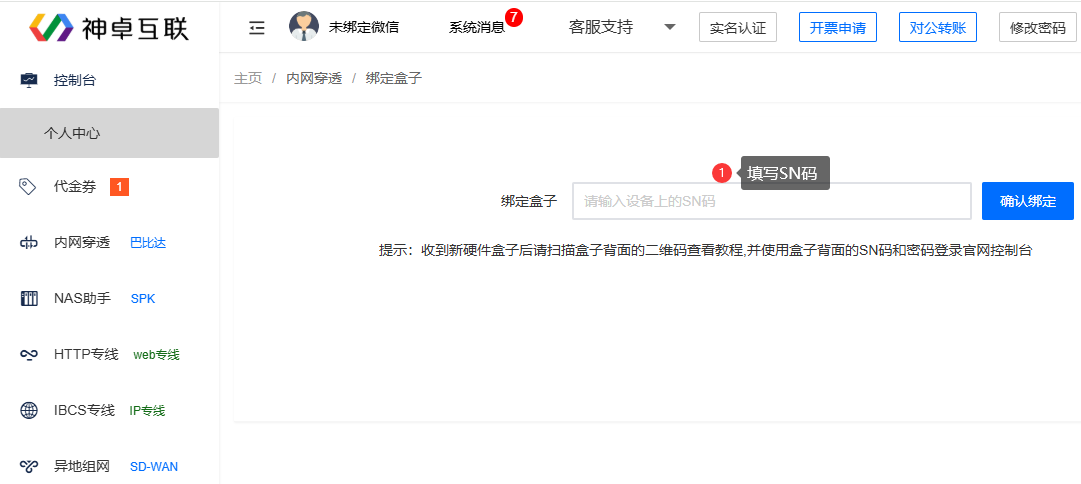
使用神卓账号(手机号或者企业账号,如未注册先行注册神卓账号)登录官网控制台(https://www.shenzhuohl.com/backmanage/login_user.html),选择【控制台】-【云安防】-绑定K900设备。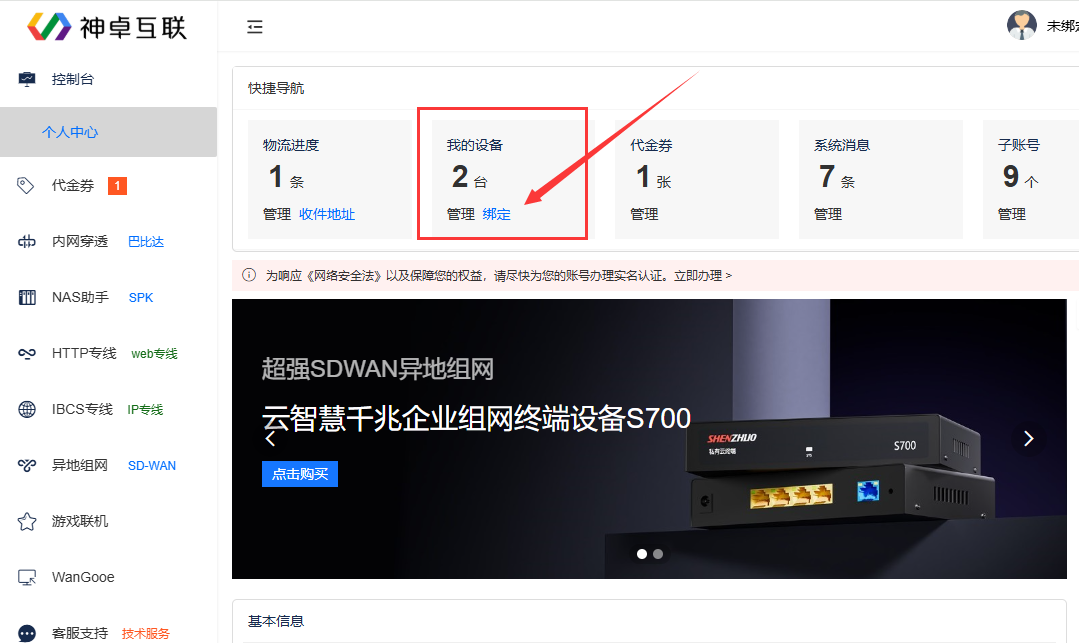
如图所示,填写您的K900盒子背面的SN码,点击确认绑定按钮,完成设备的绑定操作。
第二步设备连接
插入网线:
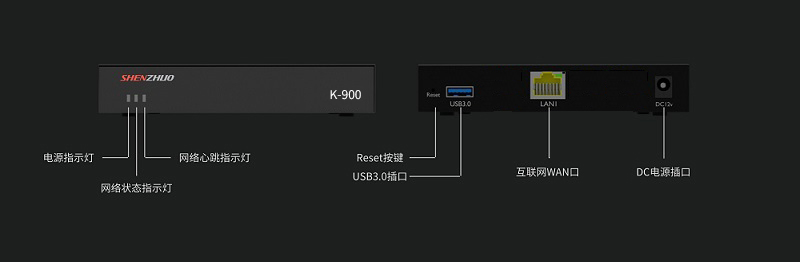
网线的一头插入神卓K900的以太网口(WAN口)将网线的另一头插入本地路由器或交换机的LAN口,需要和本地的摄像头在同一个网段里,其中神卓K900的LAN口下也可以接入摄像头。
连接电源:
给神卓K900设备通电。LED指示灯:
插上电源后,左边的电源指示灯会亮起。中间为网络状态指示灯,如果闪烁说明设备没有网络或者有本地网关拦截请求,需要联系单位网关人员进行排查。
最右边为服务端心跳回应包,本地网络正常情况下每隔5秒闪烁一次,如果没有网络则不会闪烁。
设备启动说明:
首次启动设备时,请注意以下事项:设备上电后需要等待约1-2分钟完成系统初始化
确保WAN口连接的网络可以正常访问互联网
如果指示灯异常,请检查网线连接是否正确、电源是否稳定
设备接口和LED说明:
第三步在控制台里添加摄像头信息
登录官网控制台:
打开浏览器,访问神卓互联的官网控制台地址:https://www.shenzhuohl.com/backmanage/login_user.html。登录成功后进入【云安防】管理:
选择【云监控K900】页面,选择需要管理的设备,如果所示,点【管理设备】按钮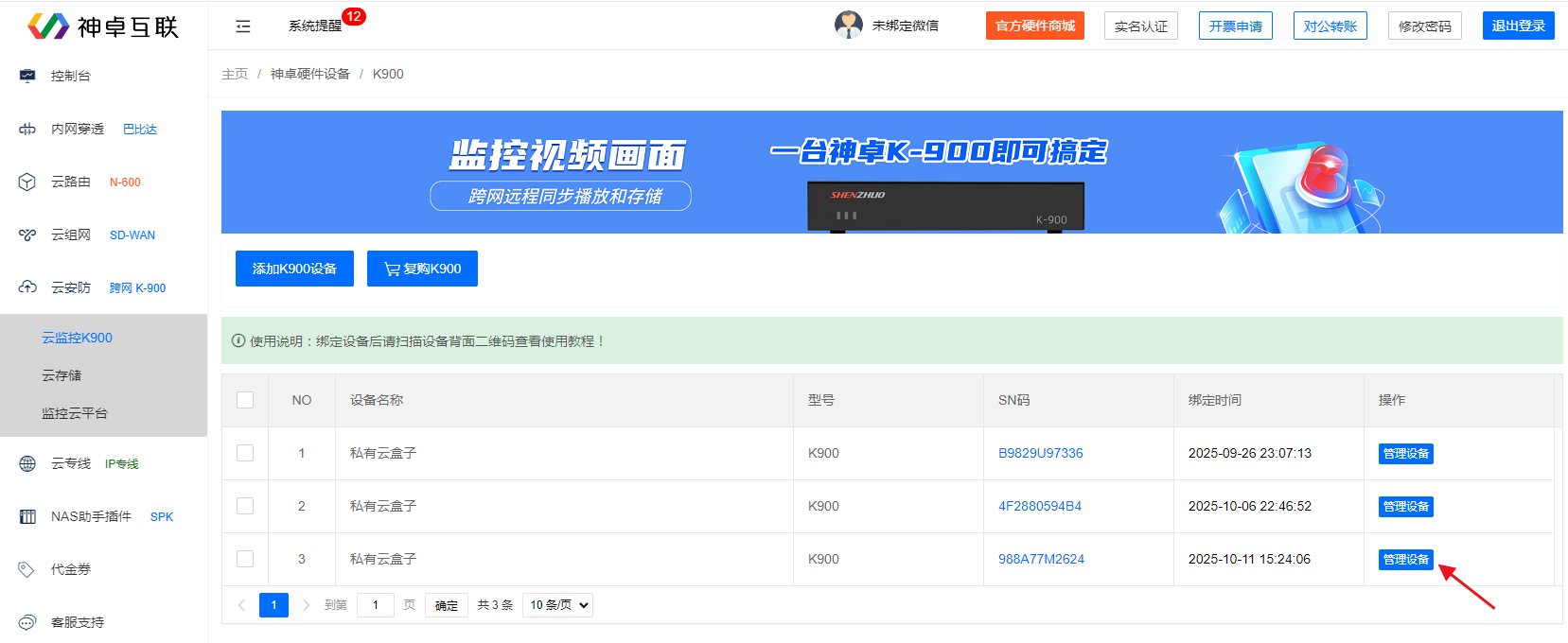
添加摄像头信息:
进入到选定的设备后,点击【绑定摄像头】按钮,如图所示: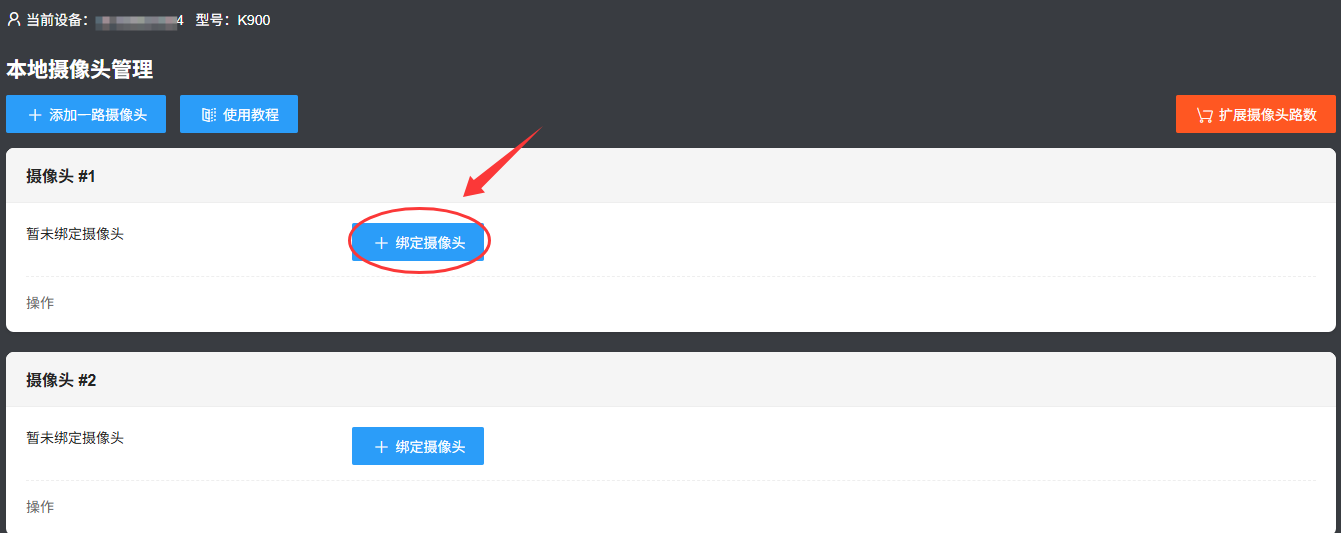
填写本地摄像头信息:
填写您的摄像头信息,根据页面要求填写您的摄像头IP地址等信息。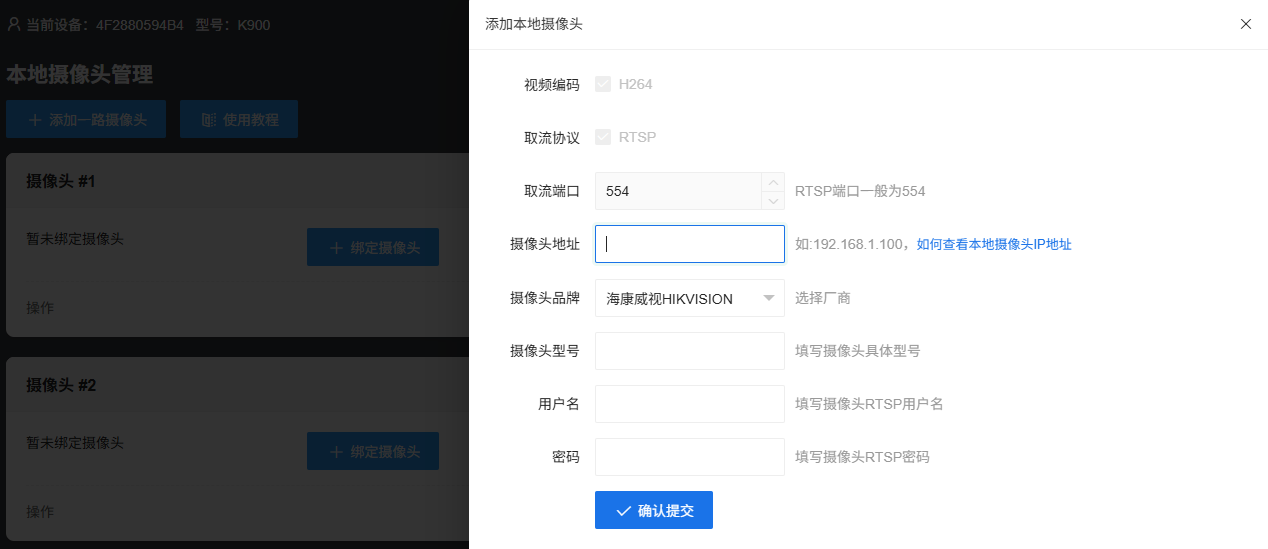
确认创建:
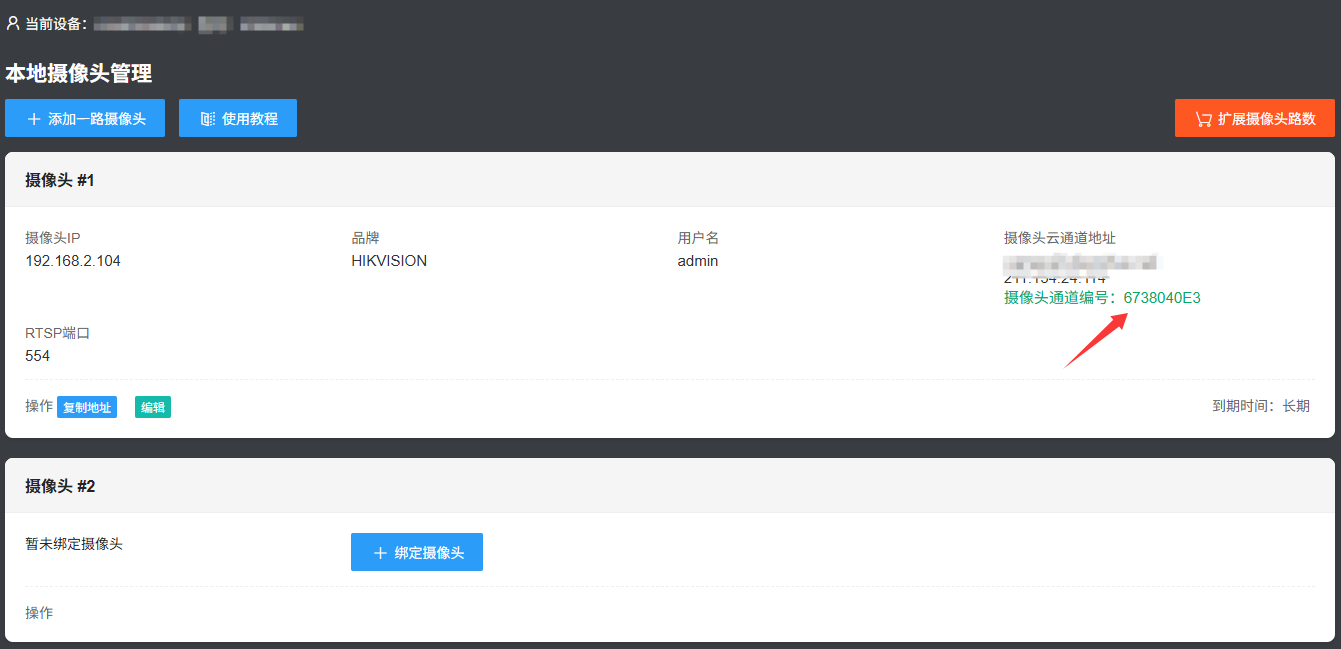
确认无误后,点击【确认提交】按钮。提交后系统会自动为您这个摄像头创建一个摄像头云通道编号,如下图所示,接下来的在海康和大华等录像机里填写这个云通道编号。
在异地录像机里添加上摄像头(以海康为例)
NVR端操作(以海康录像机为例):
在之前的步骤中,我们已经在神卓云控制台里生成了一个摄像头云通道编号,接下来我们就可以在海康等录像机里将这个摄像头编号添加进去,具体步骤如下:1、登录海康等录像机管理页面,这里以海康WEB控制台为例
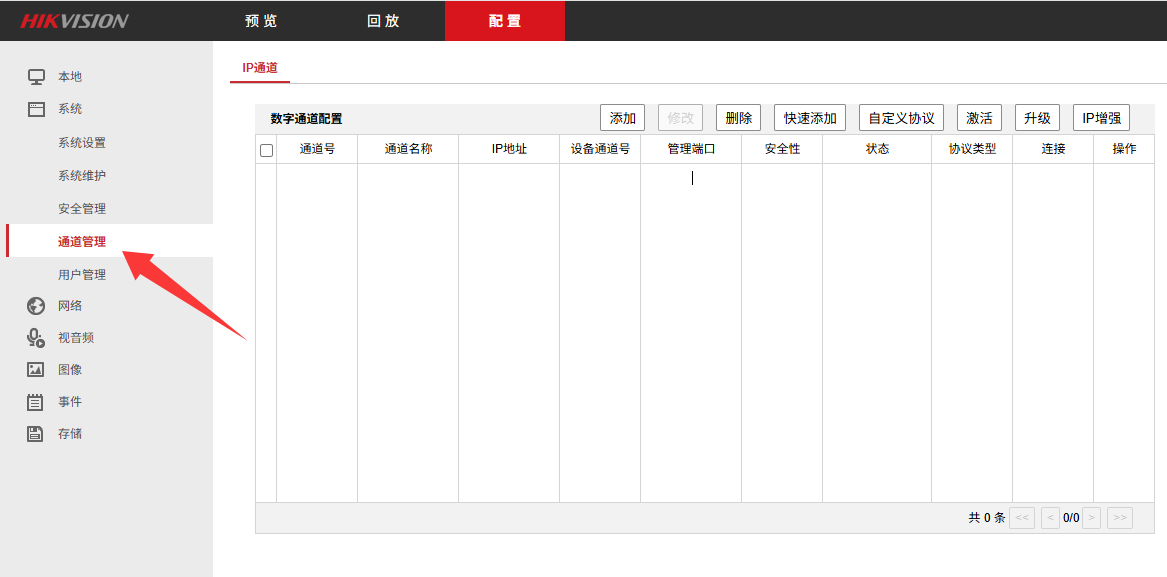
2、选择【配置】项里的【通道管理】页面,如下图所示
创建自定义协议:
在上述页面里点击【自定义协议按钮】,填写这个摄像头的云通道编号,如下图所示: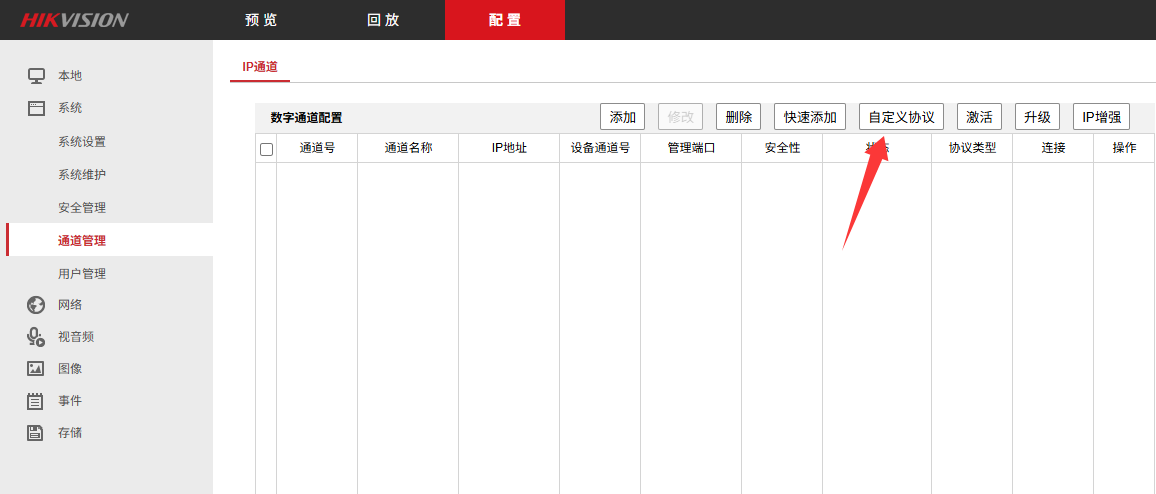
填写名称和云通道编号:
在弹出的输入里输入协议,如下图所示: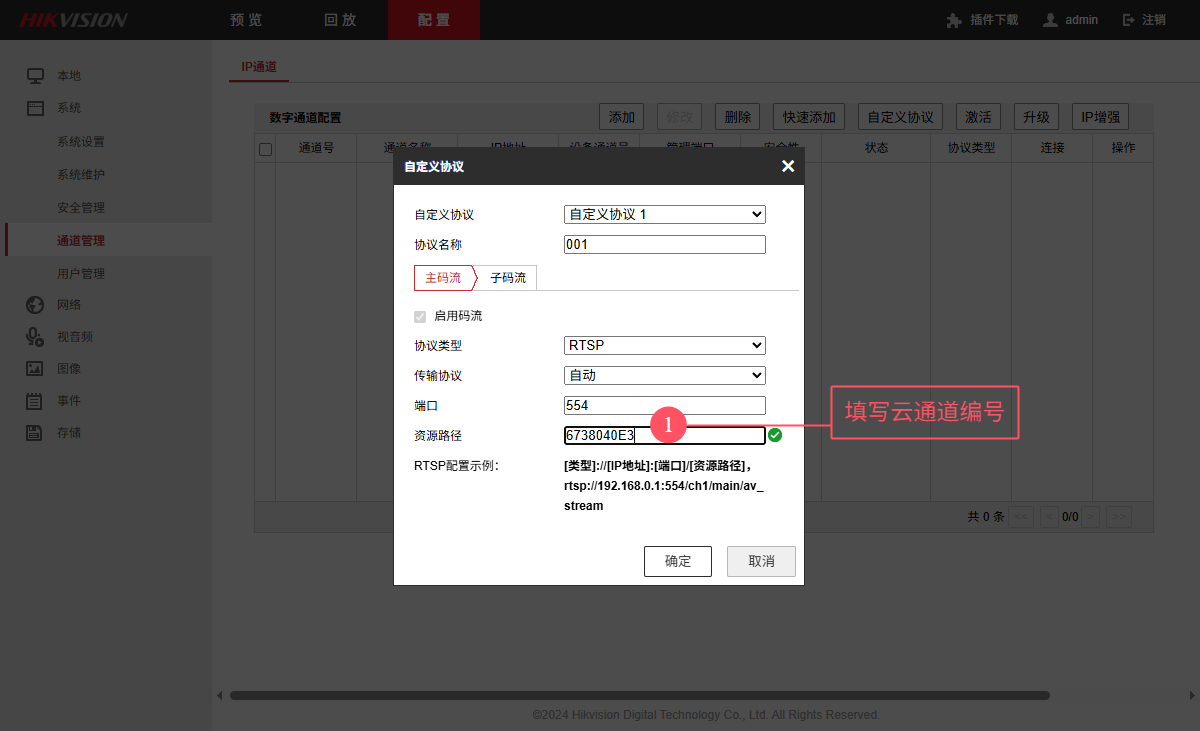
填写说明:
1、自定义协议这里,如果是第一个摄像头就选择【自定义协议1】,如果是第二个摄像头就选择【自定义协议2】2、协议名称这里可以填写您的摄像头名称或者唯一的名字,如果没有名字也可以用编号代替,比如第一个摄像头填写“sz001”,第二个摄像头填写"sz002"
3、协议类型选择【RTSP】类型
4、传输类型选择【自动】
5、端口号这里默认554不需要修改
6、资源路径这里填写摄像头云通道编号
填写好主码流和子码流的信息后,点击确认按钮就可以添加摄像头了。
回到通道管理页面,点击【添加】按钮,如下图所示:
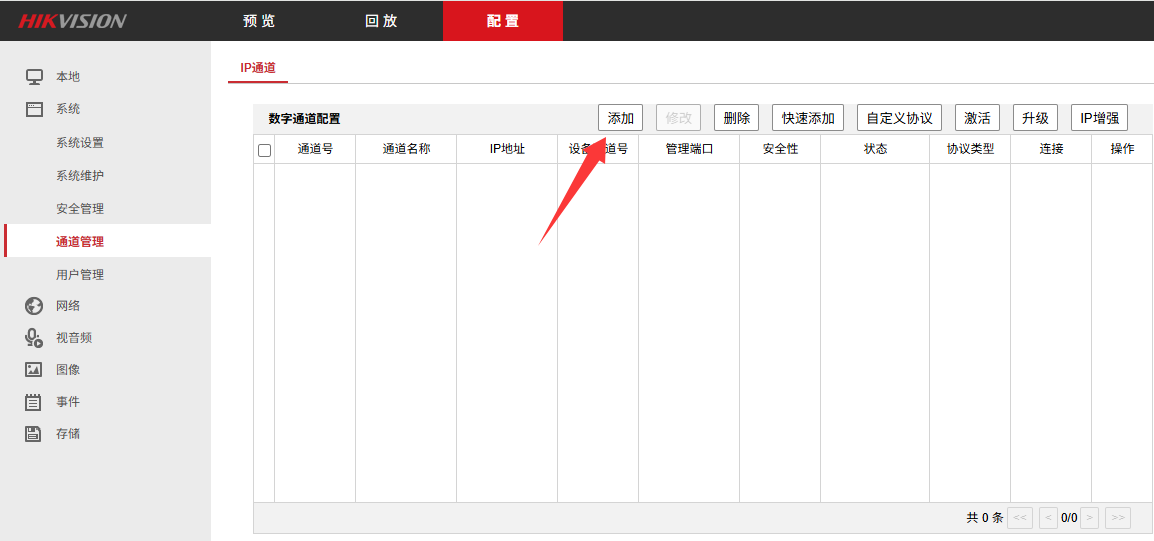
在弹出的输入框里填写摄像头的访问地址信息,如下图所示:
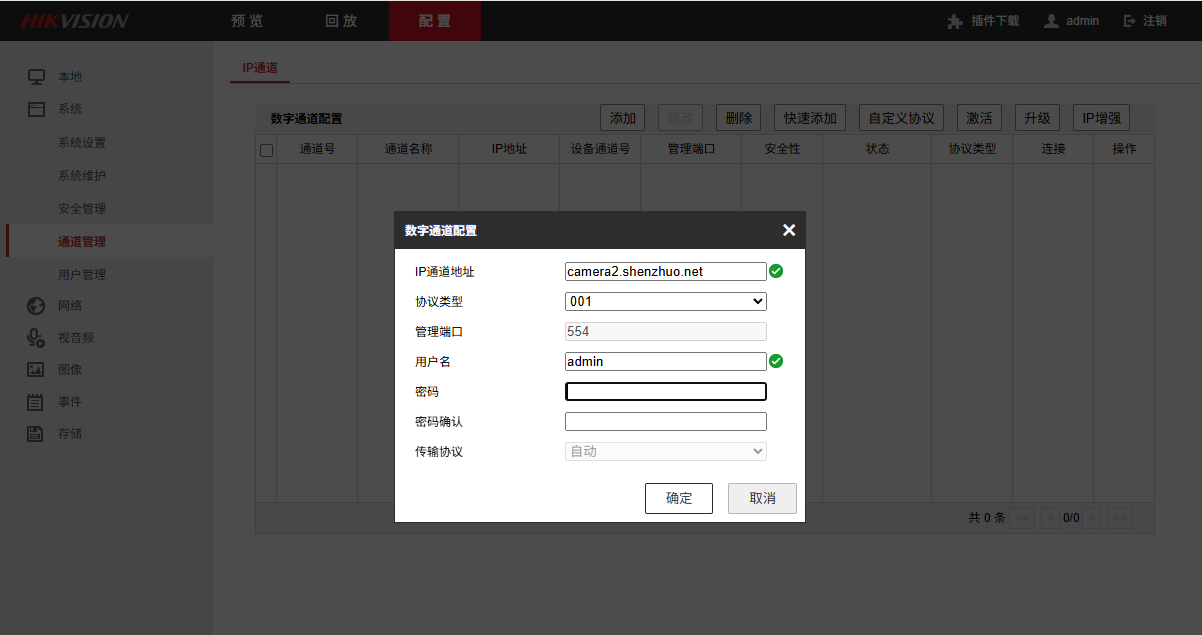
填写说明:
1、IP通道地址填写神卓控制台给这个设备生成的域名或者IP地址(部分机型的NVR对于域名的支持不够优化建议填写IP地址)。
2、协议类型选择我们刚刚创建的协议类型名称
3、管理端口默认,不需要填写
4、用户名填写您的摄像头访问用户名
5、密码确认这里填写摄像头的访问密码
填写完成后点击【确认】按钮即完成,如果您填写的所有信息均正确,那么这里的状态一栏会显示“在线”,如下图所示:
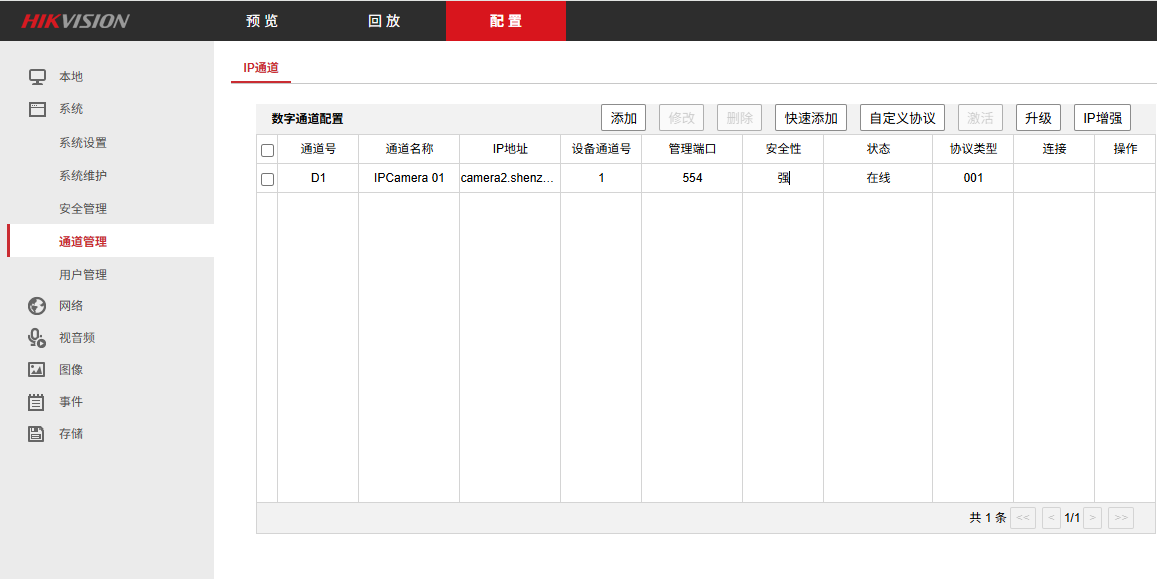
此时摄像头配置已完成,您已经可以在录像机里观看和存储异地摄像头的视频信息了,如果有多个摄像头需要异地添加,请重复以上操作!
在异地录像机里添加上摄像头(以大华为例)
NVR端操作(以大华录像机为例):
在之前的步骤中,我们已经在神卓云控制台里添加了一路摄像头,并且生成了一个摄像头地址和虚拟RTSP端口号,接下来我们就可以在大华等录像机里将这个摄像头添加进去,具体步骤如下:1、登录大华等录像机管理页面
2、选择【相机设置】页面,如下图所示,然后点击页面上的【手动添加按钮】
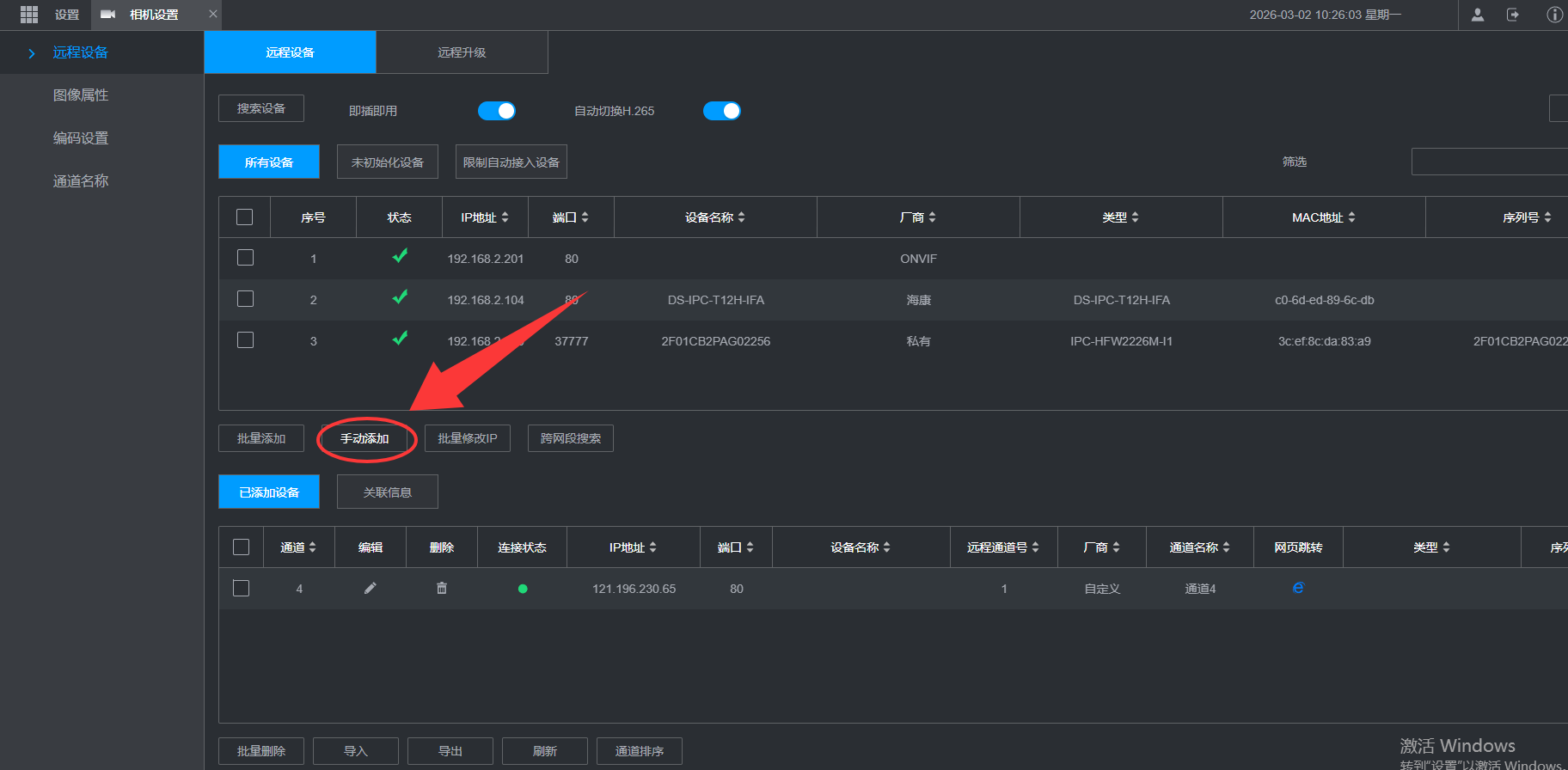
填写摄像头信息:
在手动添加摄像头的弹框里填写摄像头的信息,如下图所示: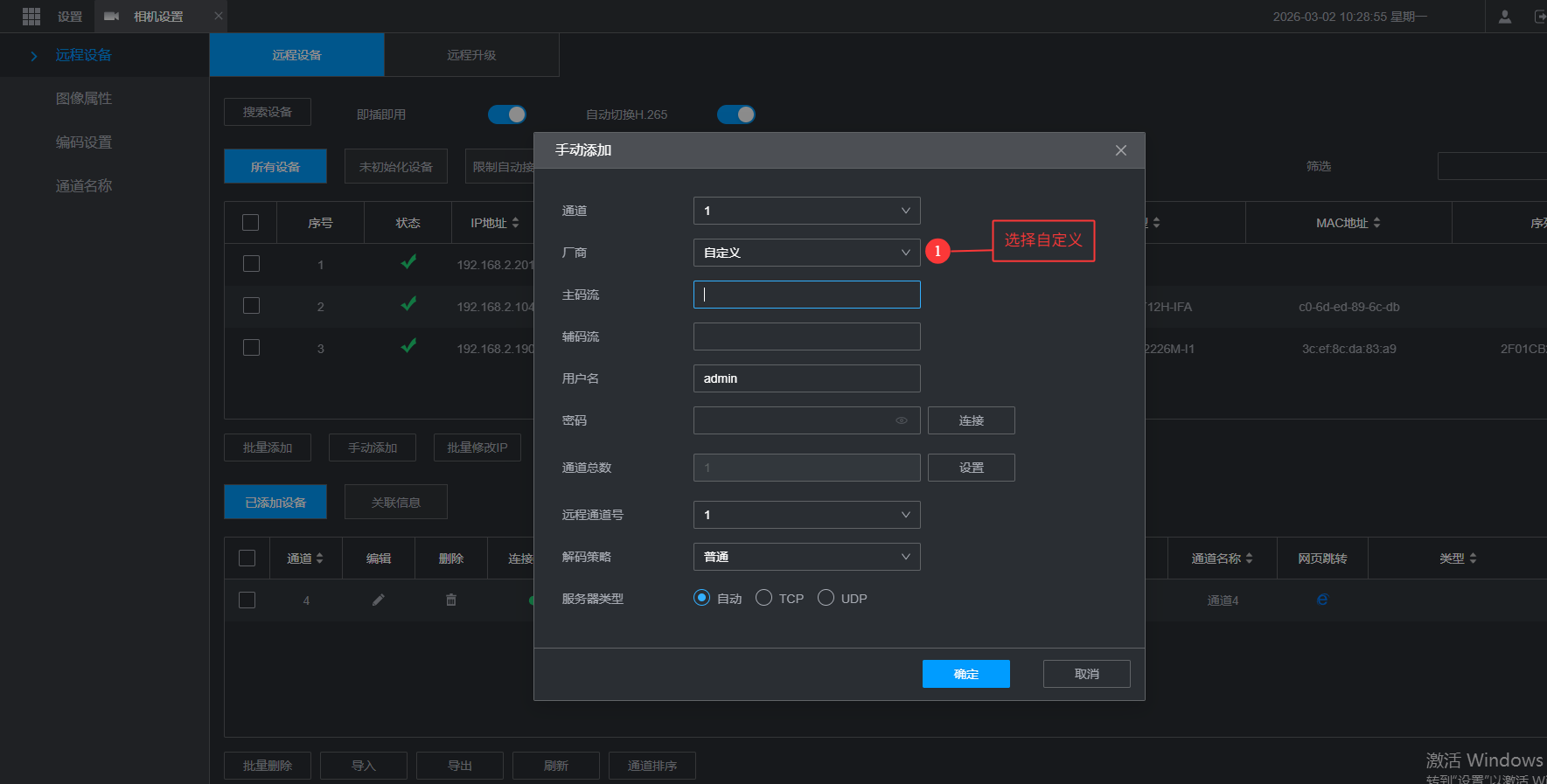
填写说明:
1、【厂商】栏目选择"自定义"选项2、主码流和辅码率填写神卓K900后台生成的带有摄像头编号的地址,如下图所示:
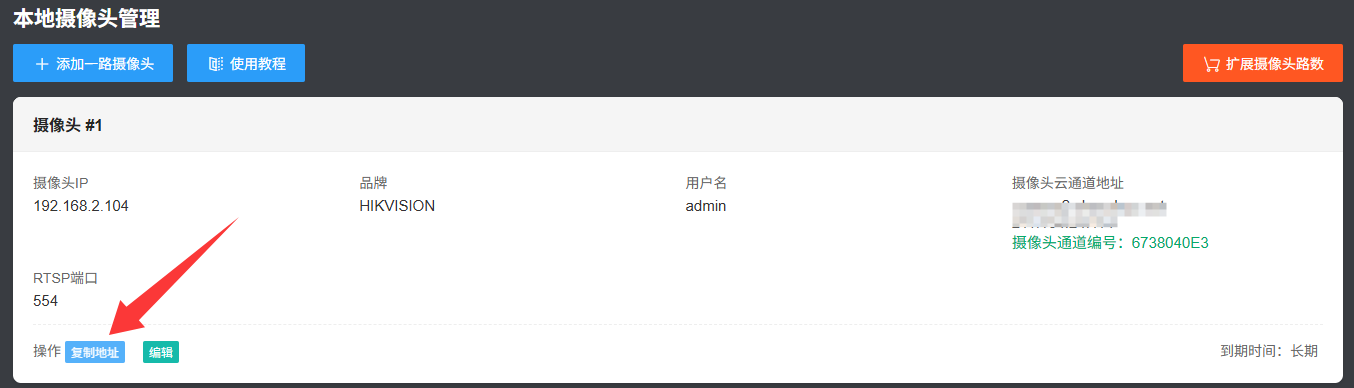
3、下面填写摄像头的用户名和密码
4、填写完成后点击【确定】按钮,等待几十秒后即可完成!
填写完成后如下图所示:
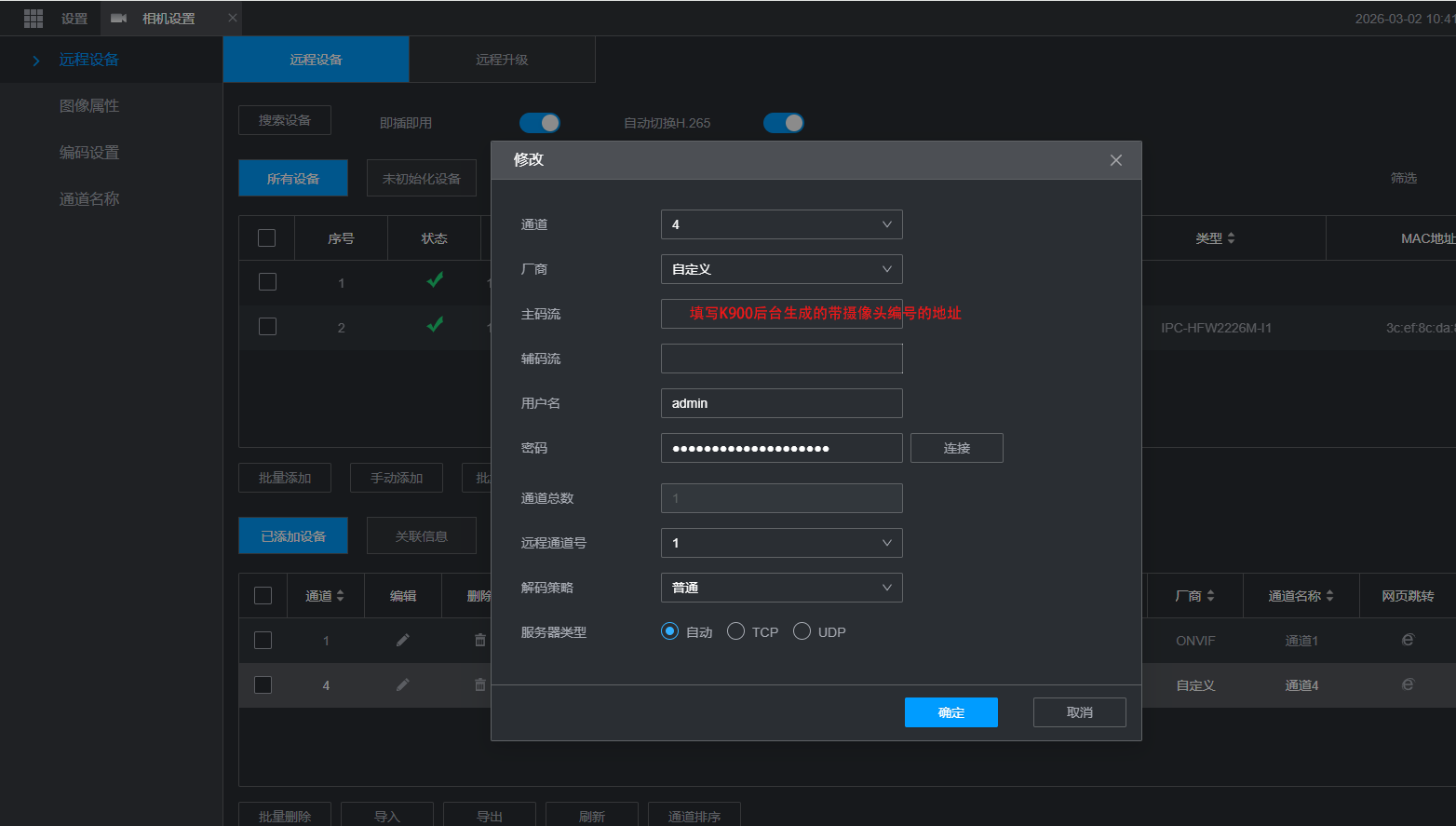
此时摄像头配置已完成,您已经可以在录像机里观看和存储异地摄像头的视频信息了,如果有多个摄像头需要异地添加,请重复以上操作!
1对1咨询神卓互联专属顾问
了解适合自己的产品推荐方案,获取专业远程访问与组网解决方案
神卓互联
企业级内网穿透、异地组网、NAS远程访问解决方案提供商,让远程访问更简单、更安全。
4006-899-950
周一至周五 9:00-18:00
 关注公众号
关注公众号
 客户服务小程序
 渠道合作
渠道合作
官方 info@shenzhuohl.com
商务与合作 operations@shenzhuohl.com
企业招聘 hr@shenzhuohl.com
举报及投诉 report@shenzhuohl.com
江苏神卓网络科技有限公司 Copyright © 2019-2026 shenzhuohulian. All Rights Reserved.
| 苏公网安备32041202002081
| 苏ICP备19064008号-1
400
电话
电话
政企免费400热线4006-899-950周一至周五 9:00-18:00
客户服务小程序微信扫码进入小程序
微信扫码进入小程序